Instalar "aplicaciones" en Smart TV con Tizen

Tizen es el sistema operativo oficial de las Smart TV's de Samsung, lamentablemente es un sistema un poco limitado el cual no cuenta con muchas apps en su store, sin contar que la mayoria de estas no son apps nativas, solo versiones web, pero si aun asi quieren expandir un poco mas el catálogo, aqui una pequeña guia:
Antes que nada, el primer requisito (el cual es obligatorio en algunas versiones de Tizen) es crear una cuenta de Samsung y iniciar sesion en la TV, es facil crearla incluso pueden usar un correo secundario
Desde aqui hay varias opciones para instalar apps en esta TV, cabe mencionar que el formato que manejan estas es en .wgt (seria como una abreviación a "widget")
En el caso de que tengan una PC existe una herramienta llamada Jellyfin 2 Samsung que ademas de instalar Jellyfin en este sistema operativo, también permite instalar unas cuantas apps mas de este repositorio
Si al igual que yo no tienen un PC a la mano, se complican las cosas, porque? algunas TV's Samsung necesitan que las apps esten certificadas, con la anterior herramienta ese proceso lo hace automáticamente, pero desde un teléfono esto no es posible, aun...
Que se puede hacer? bueno, lo mas sencillo, descargar la app "Tizenbrew Device Manager" disponible para Windows, Linux y Android, es una app parecida a lo mismo que tenemos para WebOS (webOS Homebrew), aunque su catálogo es muchísimo mas limitado pero teniendo la posibilidad de instalar "Tizenbrew" o directamente Jellyfin los cuales no requieren de un certificado
Tutorial para Tizenbrew Device Manager
Desde aqui solo me basare en la parte de la guia oficial de Tizenbrew para instalar este manager con un teléfono, pueden leer toda la guia completa aqui pero gran parte esta enfocada en instalar solo Tizenbrew (el cual comentare después), con el manager es un poco mas universal
- Lo primero, ingresar al apartado de "Apps" en la TV
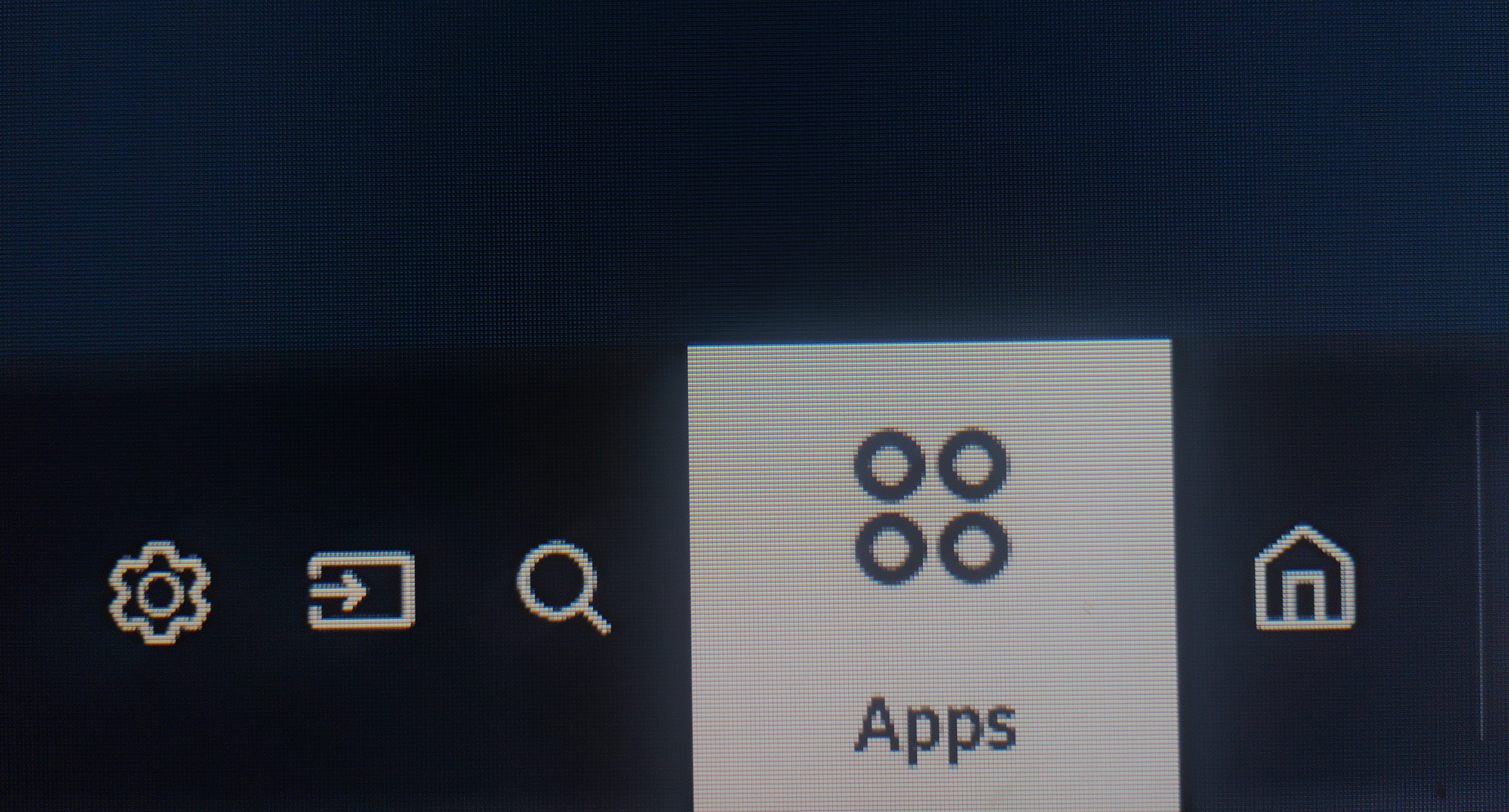
- Dentro ingresamos en el control remoto (o si tienen un teclado conectado) las teclas 1, 2, 3, 4 y 5, asi se abrirá el menu de desarrollador
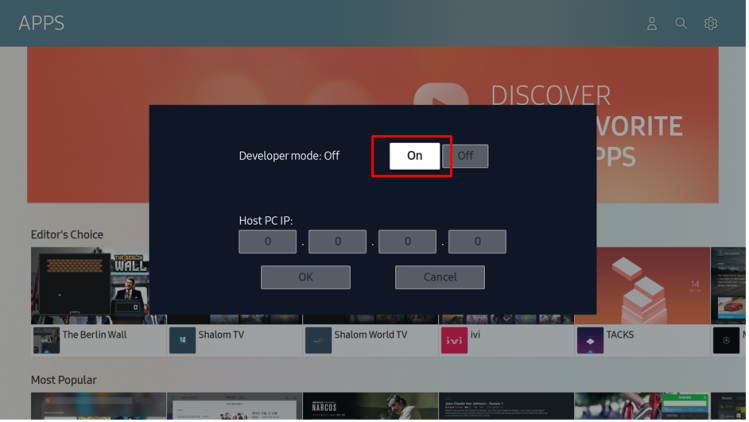
En este lo activamos y debajo en Host PC IP pondremos la IP de nuestro teléfono, este se puede ver desde los ajustes del mismo
Una vez puesto le daremos a "OK" y nos pedira reiniciar la TV, esto se hace presionando por 3 segundos el botón de apagado del control remoto
Ahora instalamos la app Tizenbrew Device Manager en el teléfono
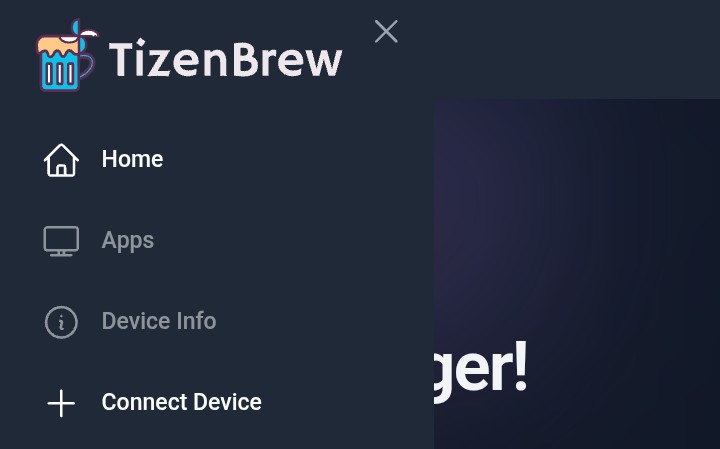
Al iniciar abrimos el menu lateral y en esta vamos a la sección de "Connect Device"
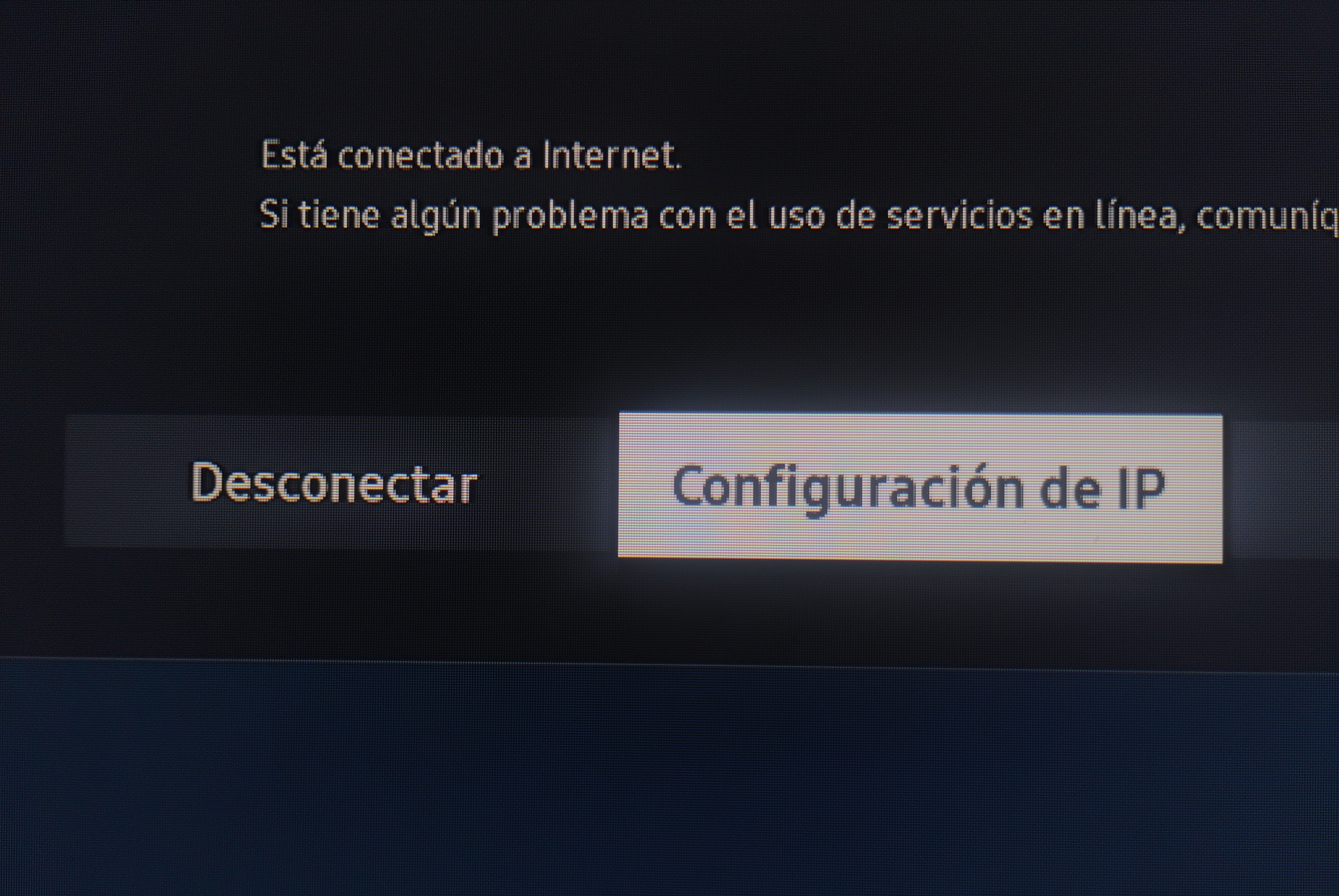
Pondremos la IP de la TV, en mi caso esta en el botón de ajustes en el Smart Hub, busco el mosaico de la red y en este "Estado De Red"
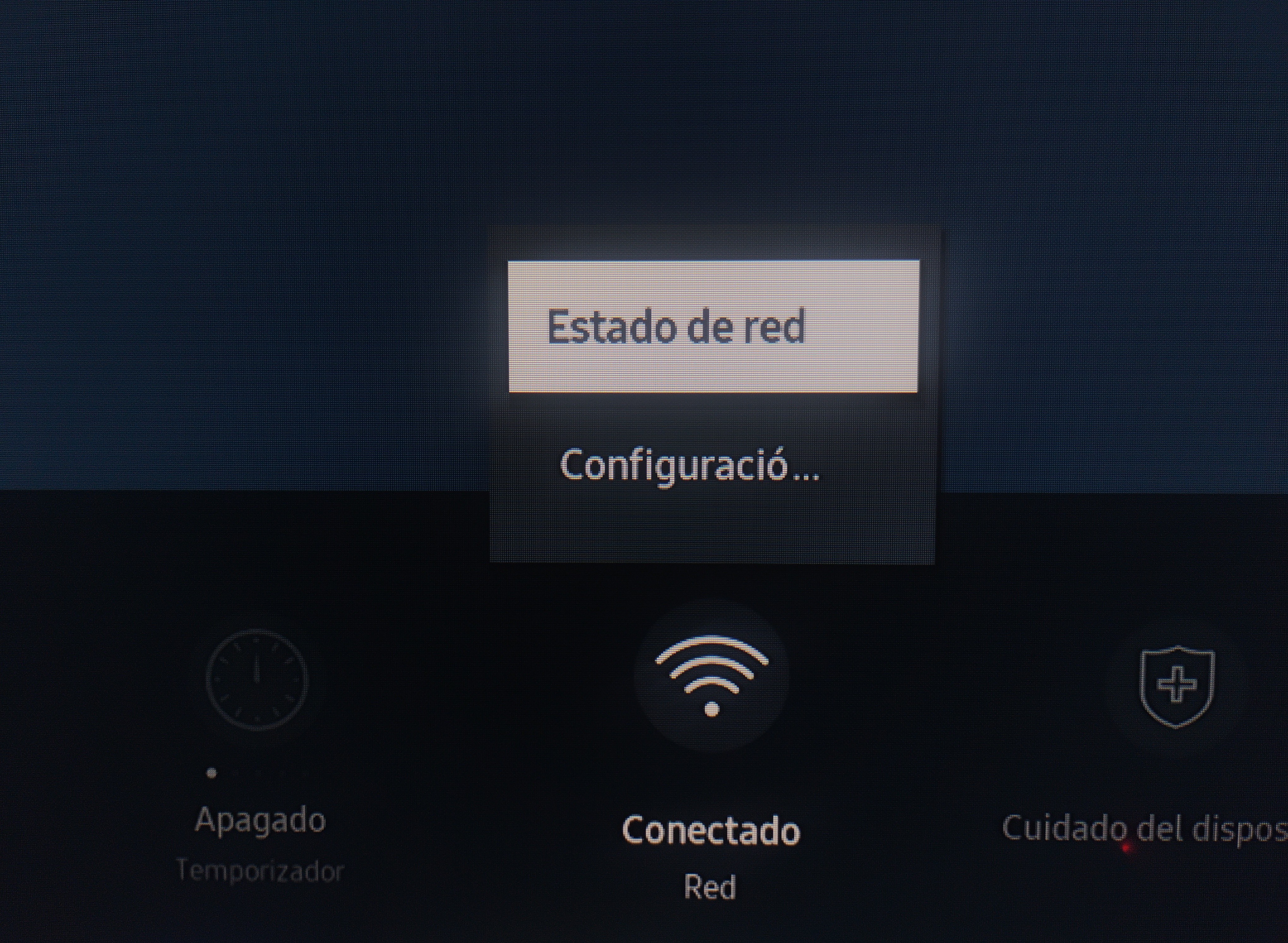
Ahora en "Configuración de IP" y alli saldrá
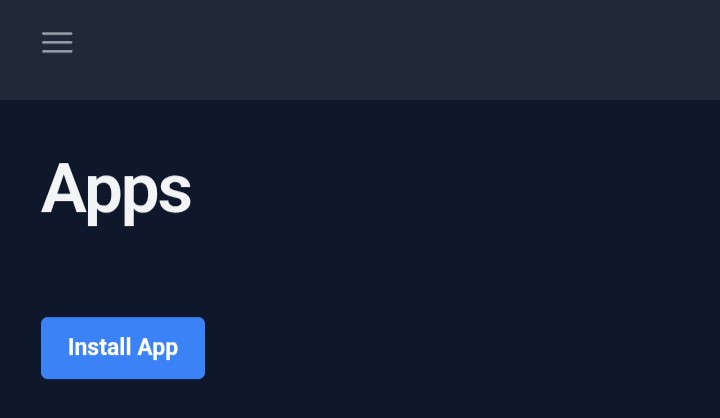
- Una vez puesta la IP en la app, abriremos de nuevo el menu lateral, buscaremos la pestaña de "Apps" en el veremos las que tenemos instaladas en la TV y arriba del todo esta el boton "Install App" el cual presionáremos
Saldra este cuadro debajo en donde deben seleccionar de su administrador de archivos el .wgt que desean instalar en la TV
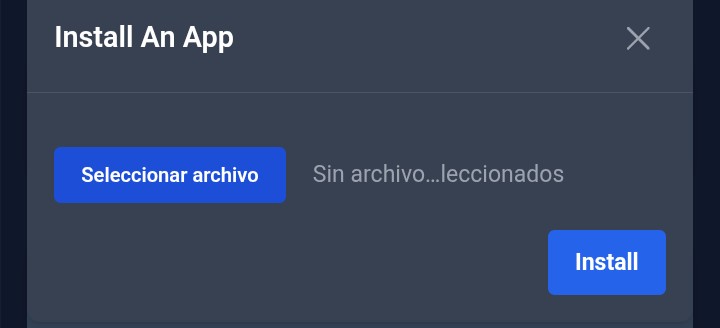
luego presionan "Install" y esperen a que salga un registro (en algunos caso sale vacio) que indica si se instaló o no la app
Importante: desde aqui para instalar Jellyfin hay dos metodos, instalando la app Tizenbrew y usando Jellyfin desde allí o directamente la app de Jellyfin en la TV:
Tizenbrew
Ya hablamos del manager, turno de la app para la TV, que es básicamente otro manager de apps webs o mejor dicho "módulos" incluso trae uno por defecto llamado Tizentube, el cual es un mod util de la web de YouTube para Smart TV's con unos cuantos añadidos como quitar anuncios, Sponsorblock, DeArrow, etc.
Para instalar Tizenbrew, dependera del metodo que eligieron en la guía, pero desde el último paso del primer tutorial solo hay que descargar e instalar el .wgt (como mencione en el tutorial)
Cuando hayan instalado Tizenbrew, dentro de la app en la TV, vamos al penúltimo icono el cual se pueden gestionar los modulos que estan instalados en Tizenbrew, aqui se pueden instalar mas (no hay muchos aún), van a la opción para instalar un módulo npm (con estos y algunos hechos directamente en Github son compatibles con Tizenbrew) y simplemente tienen que ingresar:
@glenlowland/jellyfin-tizen
Regresan a la pantalla de inicio de la app, si lo hicieron bien veran el módulo ya instalado y al presionarlo abrirá normalmente
Jellyfin
Este es mi metodo preferido, ya que se creara un acceso directo en la propia TV el cual agiliza mejor las cosas que teniéndolo solo en Tizenbrew, y en el caso de que tengan Smart Hub pueden visualizar cierta información como lo que estan viendo y continuarlo desde allí
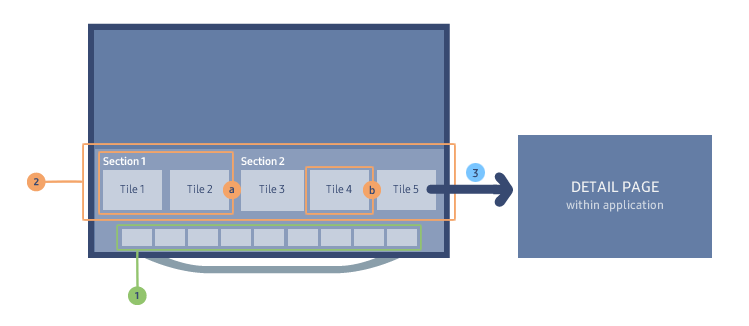
Para este volveremos al ultimo paso del primer tutorial y instalar el .wgt de Jellyfin disponible en este repositorio
Cuadro guia del README en el proyecto para saber que versión exacta instalar:
Versions
| File name | Description |
|---|---|
| Jellyfin.wgt | Built with the latest stable release of jellyfin-web |
| 10.11.z | Built with the bleeding edge of the branch for the 10.11.z releases |
| 10.10.z | Built with the bleeding edge of the branch for the 10.10.z releases |
| master | Built with the latest potentially unstable changes to jellyfin-web code (this will always be the newest possible version) |
| TrueHD | TrueHD support is enabled (whether it works or not might depend on TV model) |
| secondary | Built with the latest stable release of jellyfin-web and a different app ID to allow having a second account signed in |
| OblongIcon | Use oblong type icon for TVs required it. See more detail: jellyfin/jellyfin-tizen#171 |
| GrayFix | Potentially fixes an issue where the bars over and under the video are gray. See more detail: jellyfin/jellyfin-tizen#65 |
| SmartHub | Add Samsung Smart Hub Preview integration. See more detail: jellyfin/jellyfin-tizen#318 |
Y eso seria todo, tanto Tizenbrew o Jellyfin crearían un acceso directo en la TV y a disfrutar de la multimedia o si a mas personas se les ocurren hacer apps/módulos en el futuro!
Fuentes: